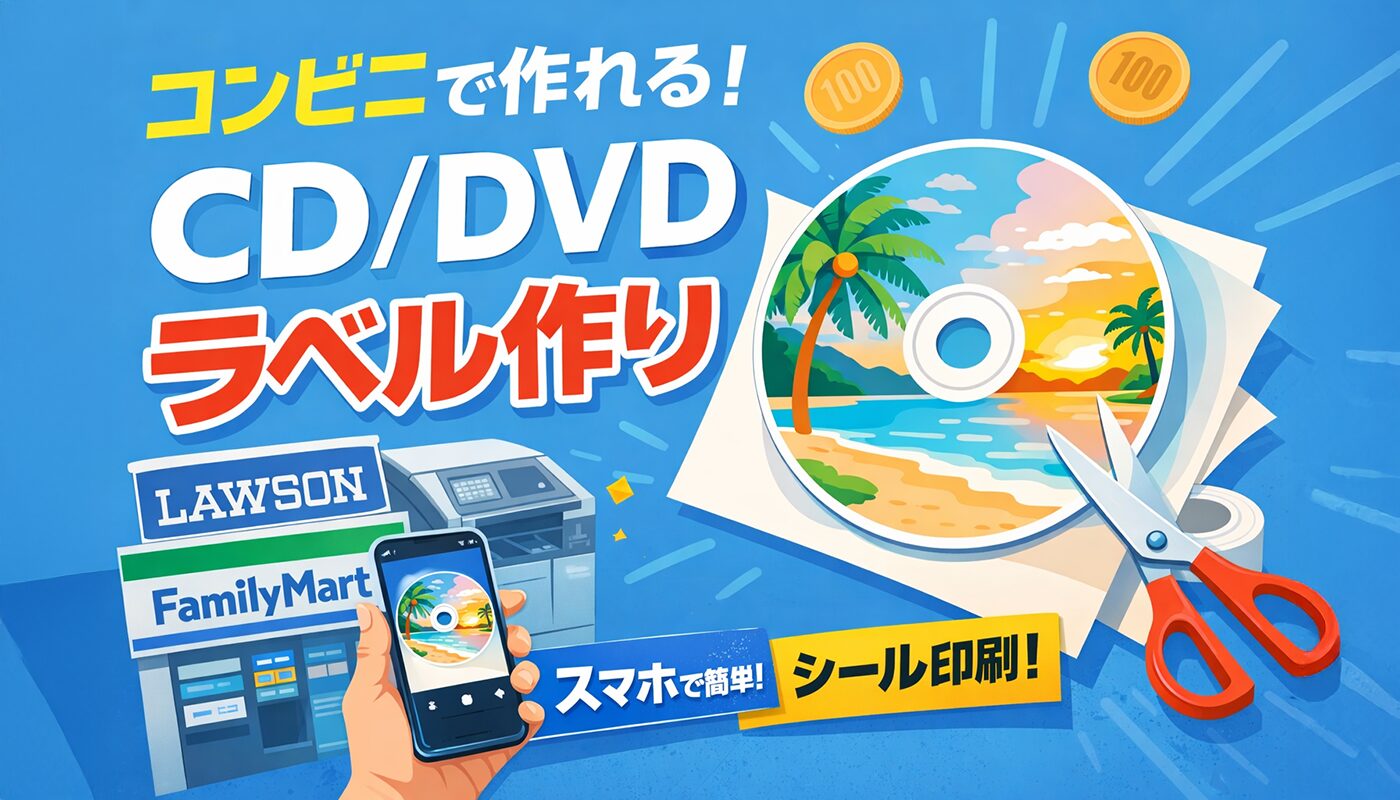
コンビニでできるのは「シール印刷」
結論から言うと、主要コンビニで「CD/DVDのディスク面に直接プリント」はできません。
コンビニでできるのは基本的に、ラベル(シール)を印刷してディスクに貼る方法です。
さらに、シール印刷できるのはシャープ製マルチコピー機の導入店舗に限られるため、どの店舗でも必ずできるわけではありません(店舗・機種により異なる可能性あり)。
ざっくり分けると、こうなります。
- セブン:シール印刷がない(写真用紙・普通紙中心)
- ファミマ/ローソン/ミニストップ:条件付きでシール印刷できる店舗がある(L判/2L判のシール紙)
どのコンビニなら“今すぐ”できる?(早見)
いちばん確実なのは「ファミマ/ローソン/ミニストップの“シャープ機がある店”」を狙うこと。
セブンのコピー機は富士フイルム製で、シール印刷機能を搭載しておらず、基本NGです。
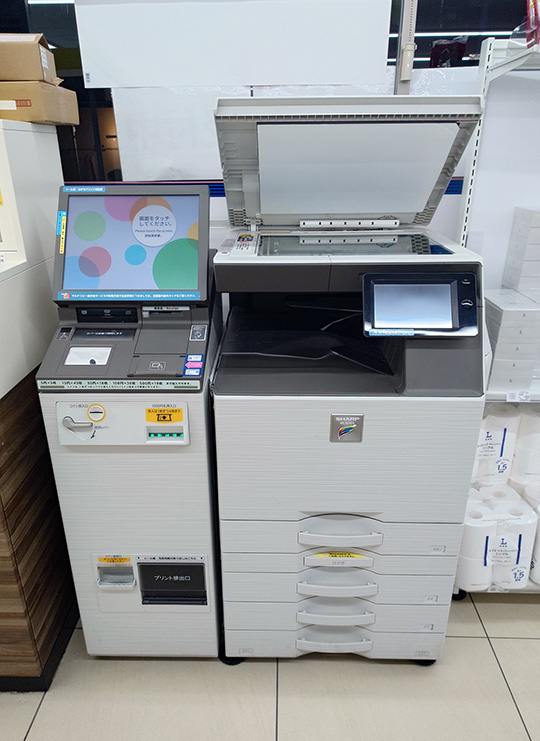
シャープ製マルチコピー機

富士ゼロックス(現富士フィルムビジネスイノベーション)製マルチコピー機
Mr.ちゅらさん, CC BY-SA 4.0, via Wikimedia Commons
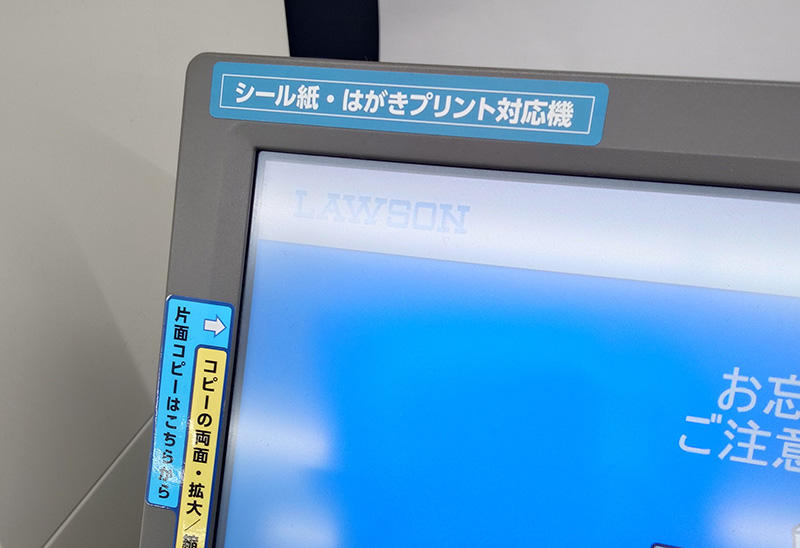
シール紙印刷に対応している機種の場合、本体にその旨が書かれたシールが貼ってあるのでわかりやすいです。
セブン・ファミマ・ローソン・ミニストップの対応状況比較表
| チェーン | 対応状況 | 料金 |
|---|---|---|
| セブンイレブン | シール非対応 | – |
| ローソン ファミリーマート ミニストップ | シャープ製マルチコピー機の店舗で、シール紙(L/2L)が使えることがある | L判:200円 2L判:300円 (税込) |
※料金は2024-2025年情報
すぐわかる!どこに行けばいい?
まずはファミマ/ローソン/ミニストップのシール印刷対応店を探しましょう。
シール紙・はがきプリント対応機の利用可能店舗も、下記リンクからチェックできます。
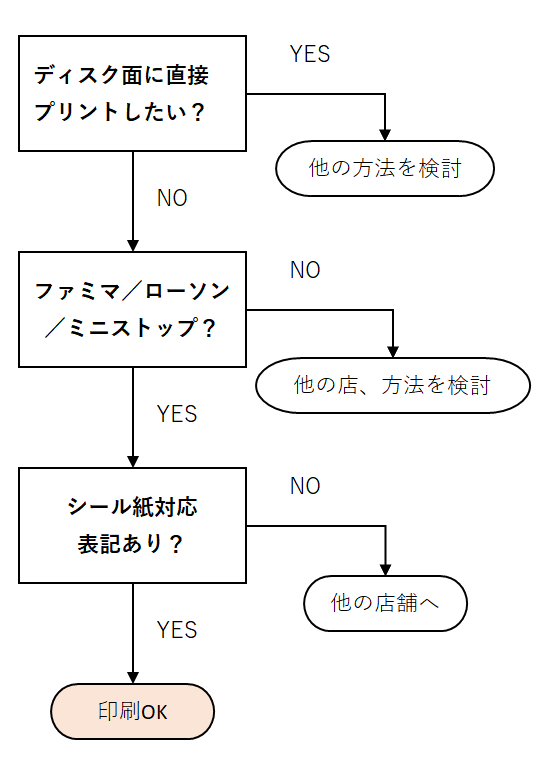
YES/NOフロー(文章版)
文章版の後に画像版も載せておきます。
- Q1:ディスク面に直接プリントしたい?
- YES → コンビニでは不可。家庭用レーベル対応プリンタ等の代替へ。
- NO(シール貼付でOK)→ 次へ
- Q2:近所にファミマ/ローソン/ミニストップがある?
- YES → 次へ
- NO → コンビニ以外(家プリンタ・100均・写真店など)を検討した方が早いことも。
- Q3:その店舗のコピー機に「シール紙対応」表記がある?
- YES → その店でOK(L判/2L判シール印刷)。
- NO/不明 → 別店舗へ(店舗・機種差があるため)。
【画像付】PrintSmashアプリを使った印刷・操作手順
スマホだけでCD/DVDラベルを作ることは可能です。
PrintSmash(またはネットプリント)で画像を登録して、店頭でQR/番号を使って印刷する流れが基本になります。

シール紙を印刷する場合の例
“シール紙”メニューがある店舗なら、スマホ→QR→シール印刷で進められます。
以下、ローソン機の例で説明します。
ファミマ、ミニストップもほぼ同じ手順です。
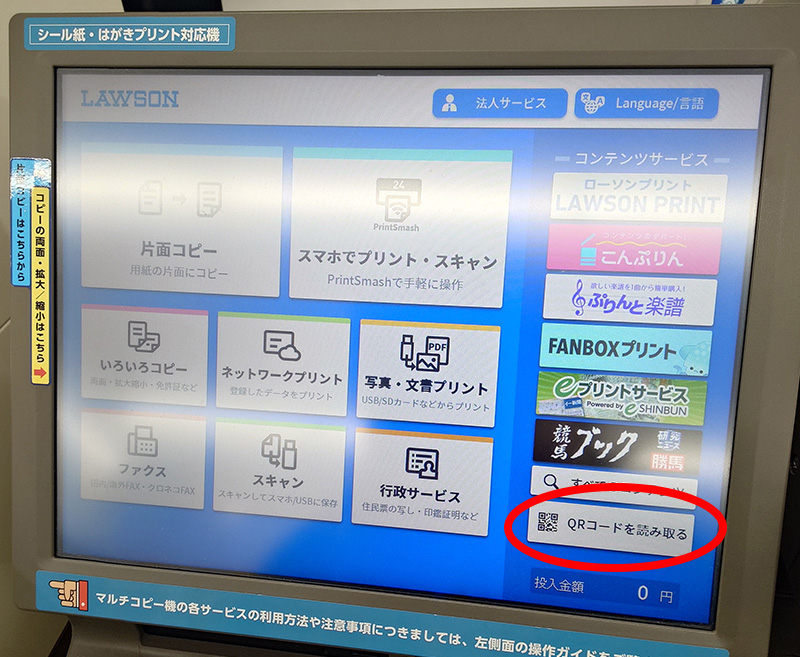
マルチコピー機のスタート画面左下、「QRコードを読み取る」を選択します。
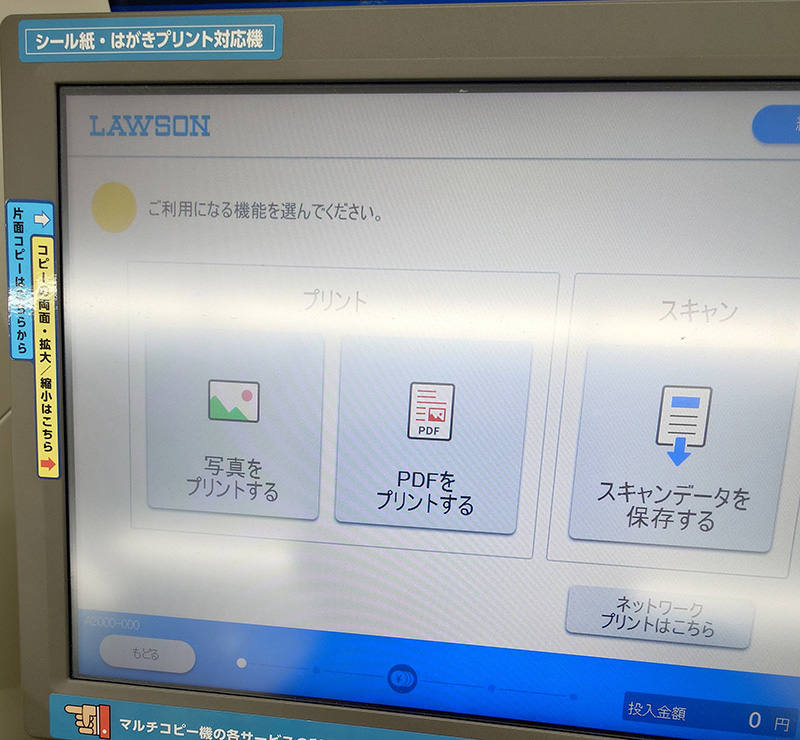
印刷したい画像の保存形式に合わせてメニューを選びます。
PDFの場合は「PDFをプリントする」、jpgやPNGの場合は「写真をプリントする」
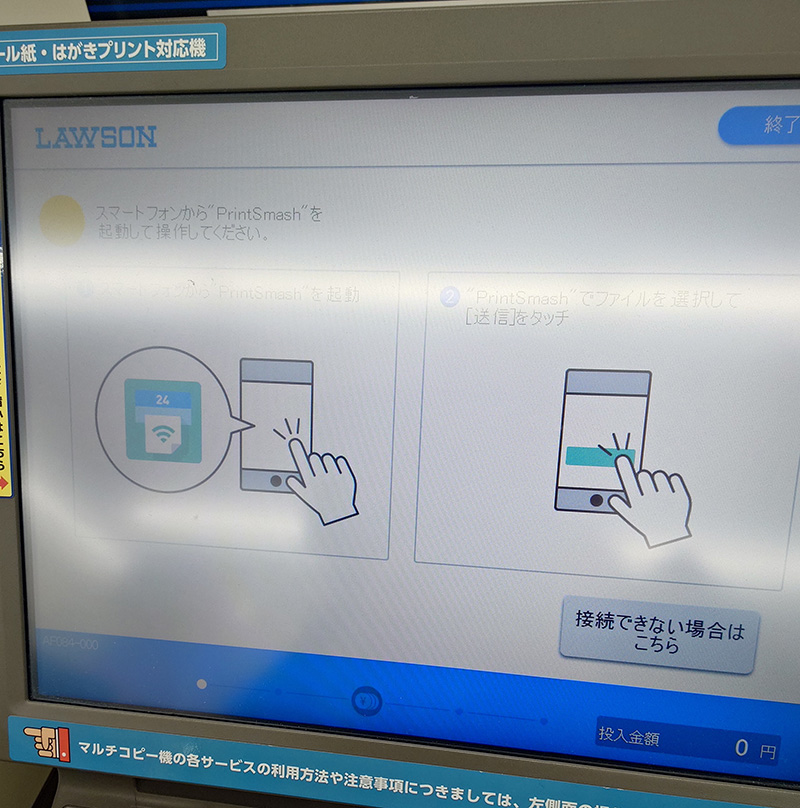
画面の指示に従って、PrintSmashアプリでの操作に移ります。
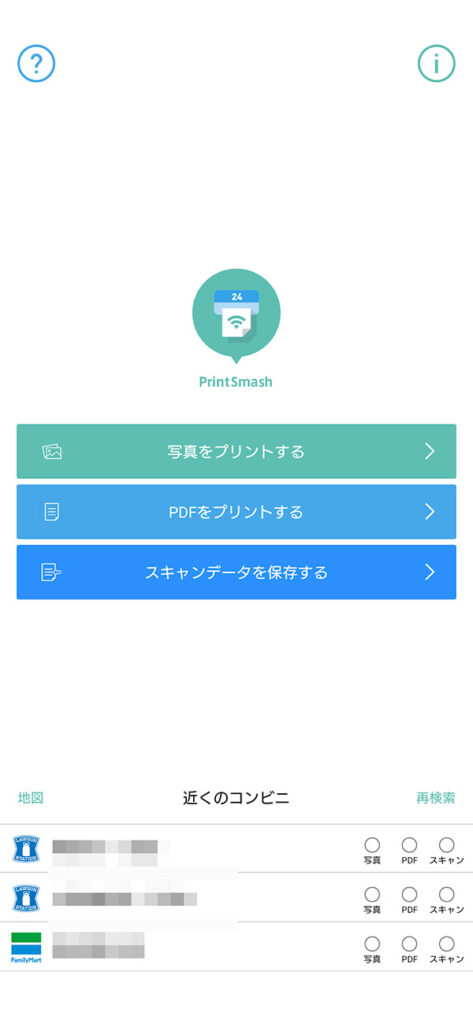
アプリを立ち上げるとこんな画面になります。
「写真をプリントする」「PDFをプリントする」を選択。
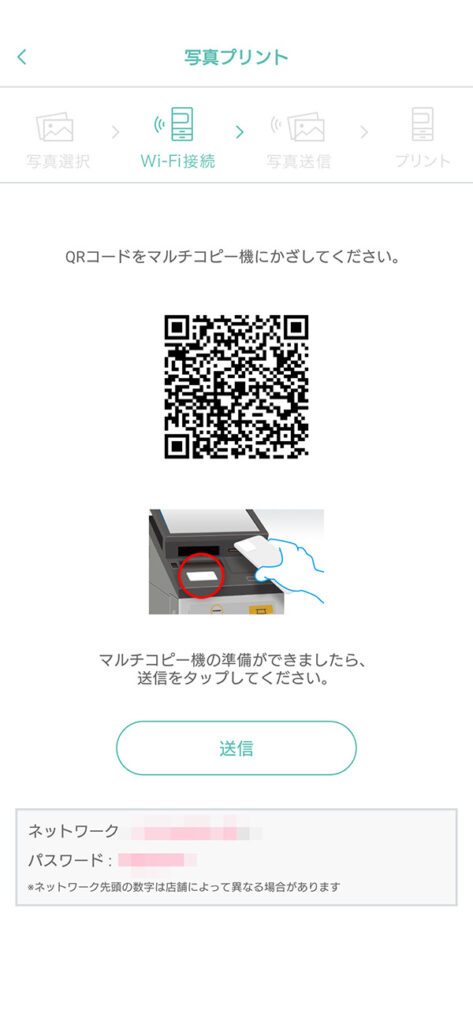
画面下部に表示されているネットワークに接続し、画面のQRコードをマルチコピー機にかざし、「送信」ボタンを押します。
ネットワークに自動で接続されない場合は、接続できるネットワーク一覧から画面に表示されているものを選び、パスワードを入力して接続します。
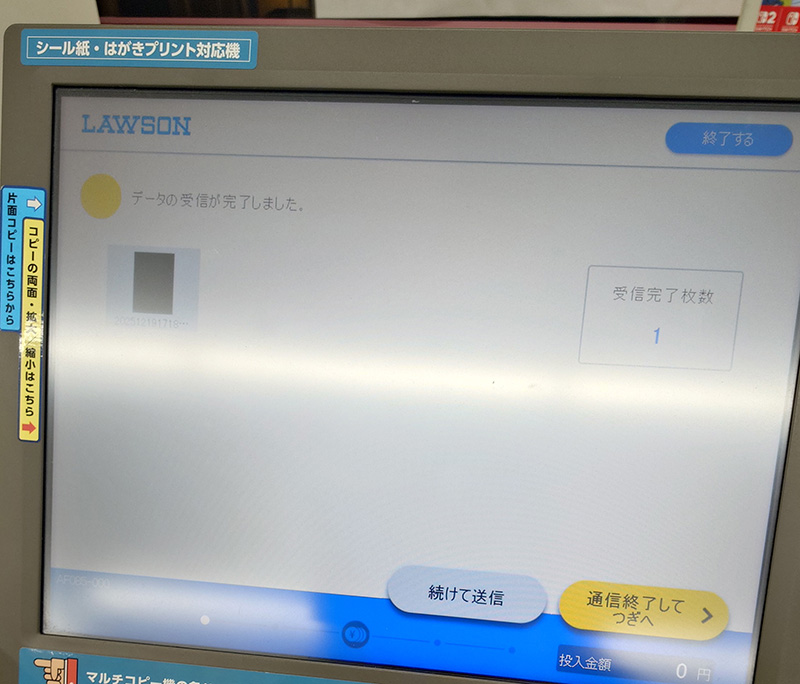
印刷したい画像の取り込みが完了したらこんな画面になります。
複数枚を一括で取り込むことが可能です。
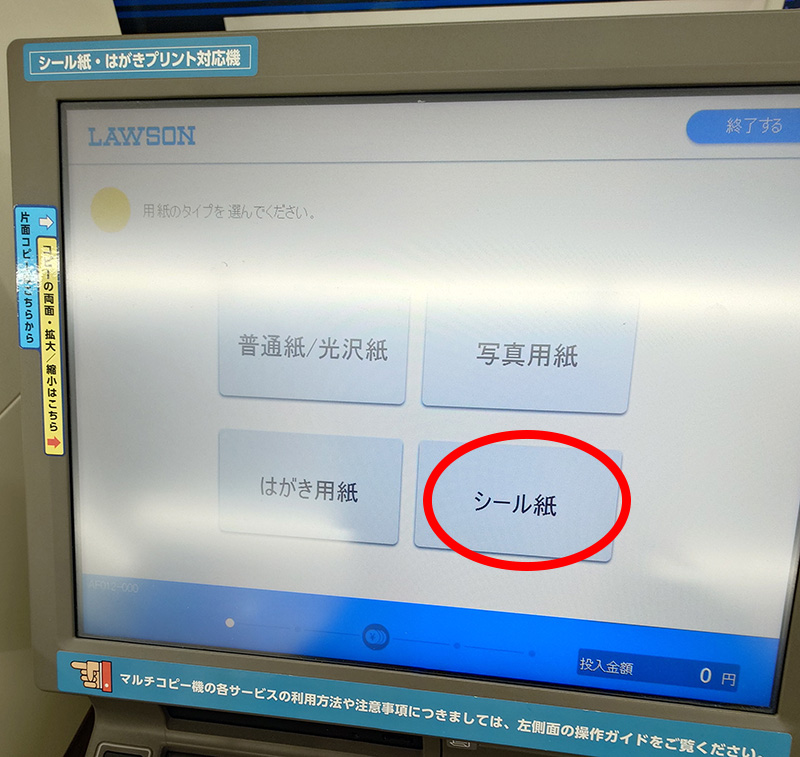
印刷したい用紙の種類を選びます。
CD・DVDラベルを印刷したいときは、「シール紙」を選択。
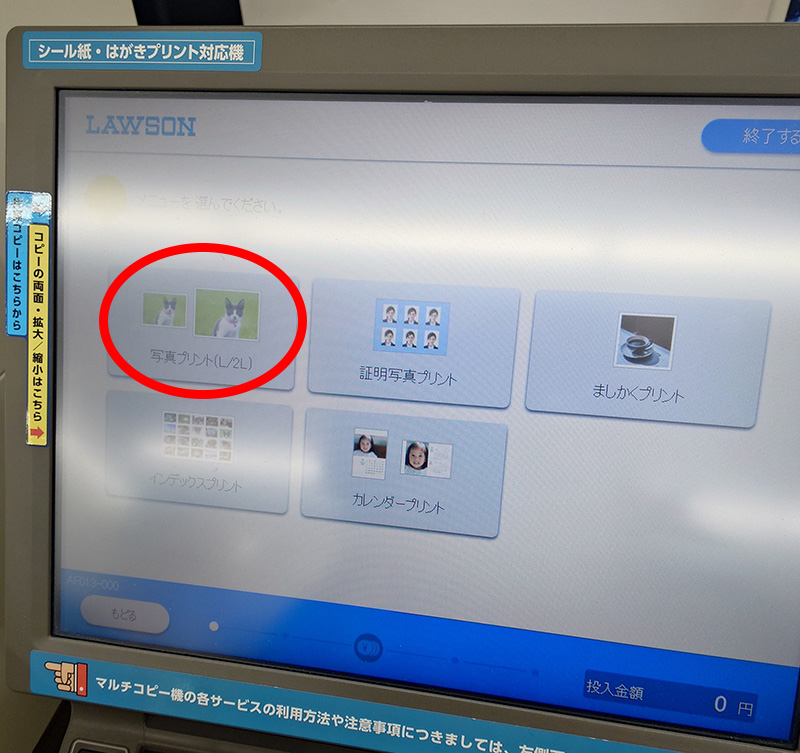
メニュー(印刷レイアウト)を選択します。
CD・DVDラベルを印刷する場合は、「写真プリント(L/2L)」を選択。
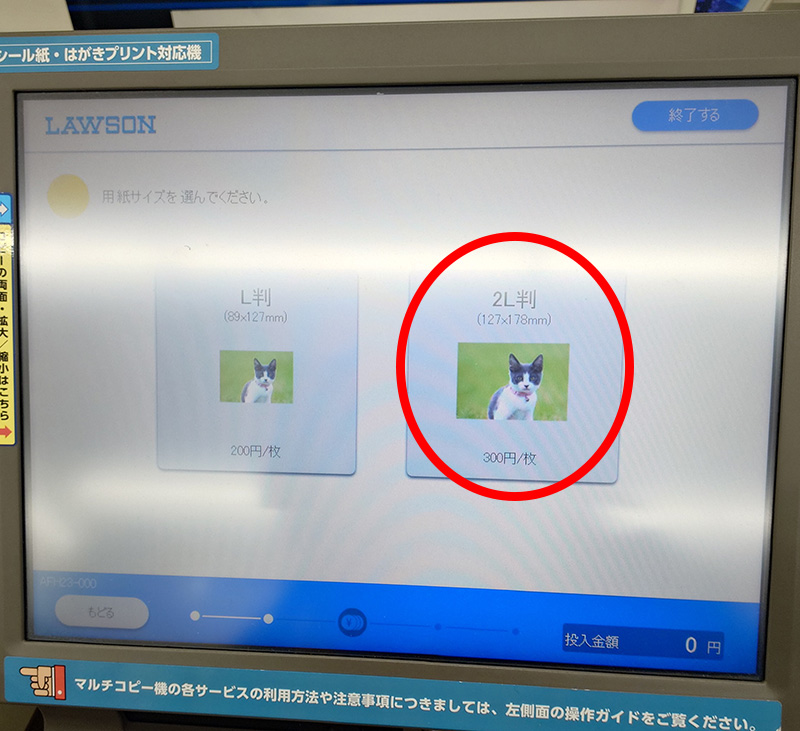
引き続き、「2L判」を選択します。
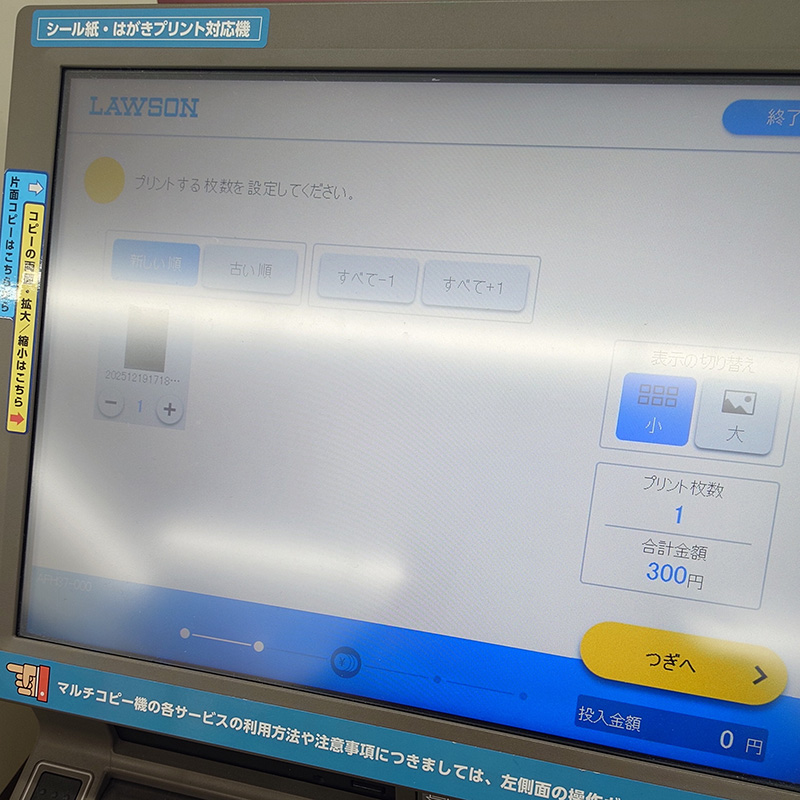
プリント枚数を選択します。
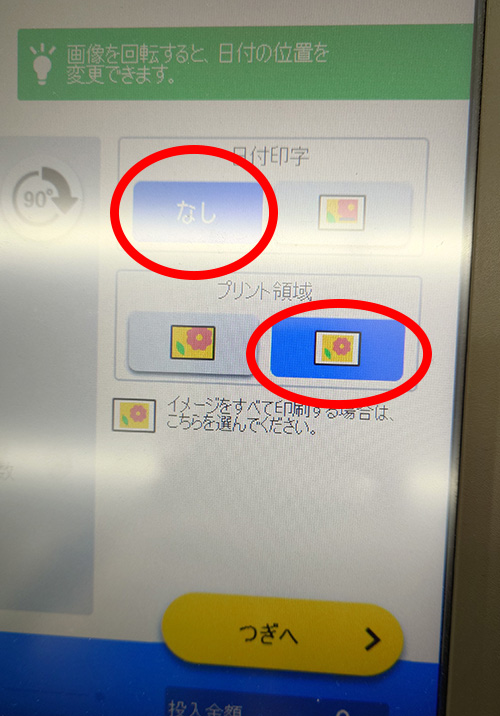
日付の印字、プリント領域の選択を行います。
CD・DVDラベルを印刷する場合、日付印字なし、プリント領域は「全体を印刷する」(右側)を選択する方が良いでしょう。
プリント領域で左側(はみ出して印刷する)を選択すると、一部欠ける場合があります。
あとは印刷するだけです。
印刷は約2分かかります。
実際に印刷してみました。
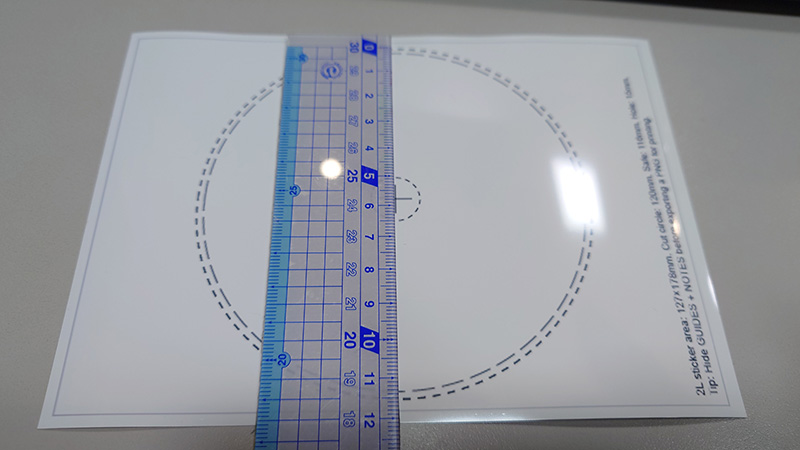
このように印刷されます。
スマホだけでラベルデザインを作る方法
スマホだけでもラベルデザインは作れます。コツは「2Lの四角キャンバスの中に、円形ラベルを配置する」こと。
コンビニのシール印刷は基本的に L判・2L判など“四角い用紙”なので、最初から円形だけで作るより、四角(2L)→中心に円の順に作ると失敗しにくいです。
まずは一通り手順を説明します。
見た目の満足度は「中心合わせ」でほぼ決まります。
- キャンバス中央に円形を置く(アプリの図形機能でOK)
※アプリで円が作れない場合は、白い円(または円枠)素材を置いて中心をあわせる - 文字やロゴは円の外周ギリギリに置かない(カットで欠けやすい)
- ディスク中心の穴付近には重要要素を置かない(穴で欠ける可能性があるため)
店頭プレビューで最低限チェックする3点
- 円が楕円になってないか(縦横比)
- 端が勝手に切れてないか(トリミング)
- 自動で拡大縮小されてないか(サイズずれ)
失敗しないデータ作り
コンビニ印刷で多い失敗は「ズレる」「サイズが合わない」「円にできない」。
ここを攻略すると成功率が上がります。
1) コンビニのシール紙は「2L判(127×178mm)」を選ぶ
コンビニのシール紙は2L判(127×178mm)固定の前提で作るのが安全です。
L判(89mm×127mm)の方が少しだけ安いですが、CDの直径(120mm)より小さいためラベルがはみ出てしまいます。
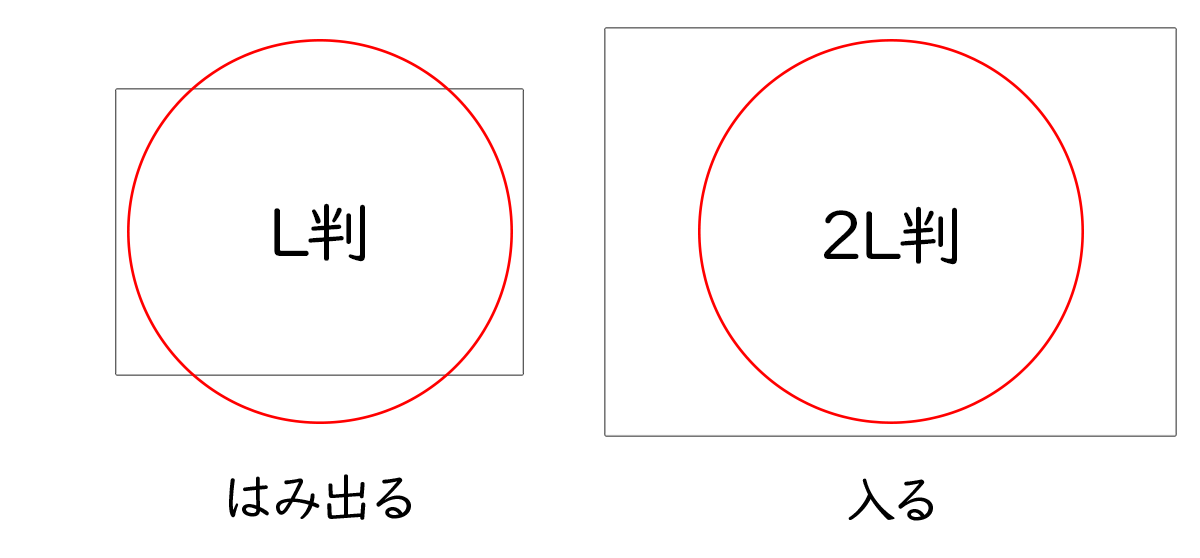
「CDラベルの円」だけを作るのではなく、2L判のキャンバスに円形デザインを配置する感じです。
2) ズレる原因と、いちばん効く対策
ズレの原因として挙げられているのは、
余白設定ミス/自動拡大縮小/トリミングON/プリンタ個体差など。
対策はシンプルで、この3つが効きます。
- テンプレートを使う(作業ミスを減らす) 次章で配布しています!
- 100%実寸で出す(拡大縮小オフ)
- プレビューを2回見る(トリミングや自動補正が入ってないか)
【無料配布】ズレない2L判CDラベルテンプレート
全面ラベルをきれいに作りたい場合、コンビニでは基本「2Lシール(127×178mm)に印刷 → 自分で円形にカットして貼る」になります。
このとき、最初から円ガイド付きのテンプレを使うと、ズレや欠けがかなり減ります。
テンプレ(2Lサイズ)
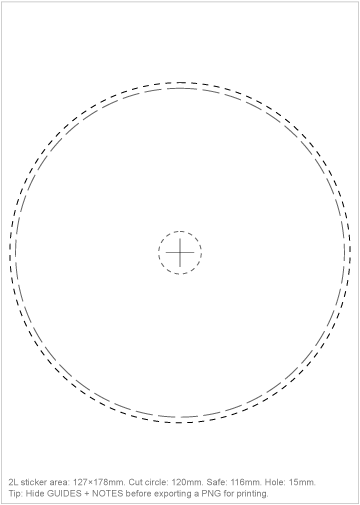
配布するテンプレはこの3点です
- PDF(実寸ガイド・おすすめ)
2L(127×178mm)の中に、カット円/安全域(文字を置く目安)/センターホールが入った“印刷向け”テンプレ
→ サイズが崩れにくいので、迷ったらまずPDFがおすすめ - PNG(目安ガイド・スマホ向け)
スマホアプリで「背景に敷いて上からデザインしやすい」テンプレ
→ ただしアプリ側で拡大縮小されることがあるので、“実寸の厳密さ”はPDFに劣ります(中心合わせ・安全域の目安として使うのが安全) - EPS(編集用・PC(Illustratorなどの本格編集ソフト)向け)
色や線、ガイドの太さを変えたり、レイアウト自体を調整したい人向け
→ 「自分用に作り込みたい」人はこれが一番自由度高い
テンプレの内容(入っているガイド)
- 2Lの外枠:127×178mm(印刷できる範囲の目安)
- カット円目安(外側の円):約直径120mm(CDの外周)
- 安全域目安(内側の円):約直径116mm(文字やロゴはここまでが安心)
- センターホール目安:約直径15mm(中央の穴になる想定)
注意:円の大きさはあくまで目安です。
データ上では120mm/116mm/15mmで作ってありますが、実際の印刷時は印刷領域に合わせてマルチコピー機側で拡大縮小が入るため、どうしても若干ずれます。
例えば、実際に「印刷領域=はみ出して印刷する」を選んでテンプレを印刷した場合、内周円が約120mmの大きさ、「印刷領域=すべて印刷する」を選んでテンプレを印刷した場合、外周円が約115mmになりました(機種差もあるかもしれません)。
おすすめは「印刷領域=すべて印刷する」です。CD直径約120mmに対し、ラベルが約5mmほど小さくできあがりますが、プレイヤーに巻き込まれないためにはそれぐらいのほうが安全です。
使い方は簡単で、画像編集ソフトでテンプレを開いて、ガイドの内側にデザインを作るだけです。
スマホでテンプレ(PDF/PNG)を使うときのコツ
- 画像編集アプリで2Lキャンバスを作る
- テンプレPDF/PNGを背景に置く(ガイドとして使用)
- 上にデザインを作る
- 最後にテンプレを非表示(または破棄)にして書き出す(線が印刷に残らない)
以下で、失敗しにくいレイアウト例も紹介します。
レイアウト例① 写真どーん
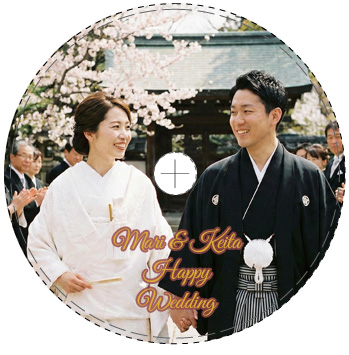
向いてる用途:結婚式ムービー、旅行、イベント、作品配布
見栄え:強い/失敗しにくさ:中(写真の主役位置に注意)
作り方のコツ:
- 写真を背景に全面配置(外周120mmまでOK)
- 文字は安全域116mmの内側に収める(欠け防止)
- 顔や主役は、穴の周りにかからない位置へ
レイアウト例② シンプル帯
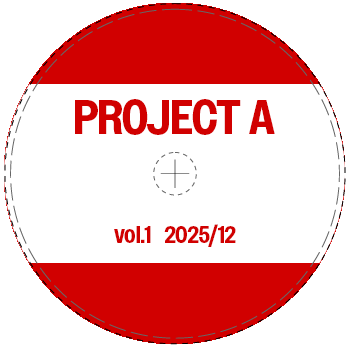
向いてる用途:納品ディスク、教材、ビジネス用途
見栄え:清潔/失敗しにくさ:高
作り方のコツ:
- 背景は単色(または薄いグラデ)
- 横帯を1本置いて、タイトル+日付だけ(情報は3つまで)
- 帯と文字を安全域内にまとめると、カット誤差に強いです
レイアウト例③ リング分割
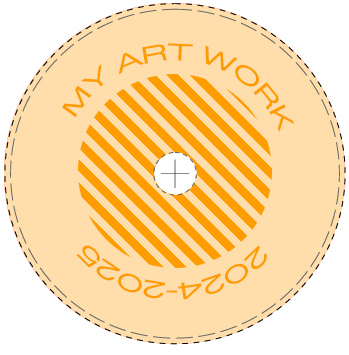
向いてる用途:音源、同人作品、シリーズ物
見栄え:高い/失敗しにくさ:中〜高(円形が得意ならかなり安定)
作り方のコツ:
- 円(リング)を中心に置くと、全面ラベルっぽさが出ます
- 重要な文字はリング内に集めると、外周の欠けの影響が少ないです
迷ったらこれ
全面ラベルで失敗しにくいのは「シンプル帯」。
写真を使うなら、文字は安全域(直径116mm)内にまとめるのが安心です。
100均道具でOK!円形にきれいにカットして貼るコツ
コンビニで出せるのは、基本「矩形(L/2L)のシール」です。円形にしたいなら自分でカットする前提になります。
※矩形:長方形(すべての角が直角の四角形)
よくある勘違いがここで、検索すると「コンビニでレーベル印刷」と書いてあっても、実態は
L判シールに印刷 → 家で丸く切る → 貼る
という流れになりがちです。
カットは、ハサミでは難しいですが、円切りカッター/コンパスカッターならきれいな円に切り取れます。

 ポチップ
ポチップ100均にも「コンパスカッター」という商品がありますよ。
コンパスカッター

貼り方の注意(CD/DVDドライブ詰まりが不安な人へ)
シールは“貼れればOK”じゃなく、ズレ・気泡・剥がれがトラブル源になりやすいので丁寧に。
一般的に注意したいポイント
- 中央を合わせて貼る(ズレると回転時にバランスが崩れやすい)
- 気泡を抜く(カード等で外側へ押し出す)
- 乾燥・密着を待つ(剥がれが心配な場合)
「車のナビや一部のプレーヤーで詰まりが怖い」など不安が大きい場合は、無理に貼らず、ケース側(ジャケット)に印刷した紙を入れる方向に寄せるのも安全です。
コンビニ以外の代替案
コンビニは“今すぐそれっぽく”には強いけど、きれいさ・確実性は代替案が勝つことも多いです。
- きれいに仕上げたい:家庭用のレーベル対応プリンタ(最もズレ管理しやすい)
- 急ぎで最低限:コンビニのL判シール(対応店のみ)
- とにかく安く:普通紙プリント→切ってケースに入れる、など(用途次第)
プリント前チェックリスト
コンビニでやるなら「店が対応してるか」と「ズレ対策」だけ押さえれば、失敗がかなり減ります。
- セブンじゃない(シール非対応前提)
- ファミマ/ローソン/ミニストップの店で、コピー機メニューに「シール」「シール紙」がある
- 印刷は L判シール200円〜の想定(2Lは300円目安)
- 画像は (なるべく)300dpiのJPEG/PNG/PDFで用意
- 拡大縮小OFF/トリミングOFFを意識してプレビュー確認
- 円形は基本ムリ → 矩形で出して自分でカットの前提
よくある質問(FAQ)
- セブンでCDレーベル印刷できる?
できません。コピー機が対応していません。
- スマホだけで完結する?
可能です。画像登録→QR/番号→店頭で読み取り、の流れで進められます。
- 料金はいくら?
目安はL判200円〜、2L判300円目安です(店舗により変動の可能性あり)。
- 円形ラベル用紙にそのまま印刷できる?
コンビニは基本「矩形のシール紙」前提です。円形にしたい場合は自分でカットするのが現実的です。
- ズレが怖い…一番効く対策は?
テンプレ+拡大縮小OFF+プレビュー徹底が効きます。ズレの原因として余白・自動拡大縮小・トリミングなどが挙げられています。
- CDもDVDも同じ?
はい、考え方は同じです。コンビニでディスクに直接印刷はできず、シール貼付が前提になります。
- 対応してる店舗の見分け方は?
いちばん確実なのは店頭でメニュー確認です。店舗・機種で差がある前提で動くのが安全です。
- きれいに丸く切れない!
カットは 円切りカッター/コンパスカッターがいちばん綺麗にできます。
ポチップまとめ|「コンビニでCD/DVDレーベル印刷」は“シール印刷+自分で仕上げ”が正解
コンビニでできるのは「ディスク面への直接印刷」ではなく、基本は「シール印刷して貼る」方法です。
セブンはシール非対応で、狙うならファミマ/ローソン/ミニストップの“シャープ機がある店”が現実的(店舗・機種により異なる可能性あり)。
最後にもう一度、最短で成功するコツだけ。
- 店選び:ファミマ/ローソン/ミニストップのシール対応店
- データ:(なるべく)300dpi・JPEG/PNG/PDF・拡大縮小OFF・プレビュー徹底
- 期待値:円形は基本ムリ→矩形で出して自分でカット